Inclusión de valores de referencia en los cuestionarios
Introducción
En la evaluación sensorial, es esencial proporcionar a los panelistas valores de referencia claros para cada atributo que se esté probando, a fin de garantizar la coherencia y precisión de sus evaluaciones. Al evaluar diferentes quesos, por ejemplo, es necesario evaluar atributos como el dulzor, el amargor y la firmeza en relación con un parámetro de referencia predefinido. Este parámetro de referencia, o estándar de oro, ayuda a los panelistas a comprender los niveles de intensidad esperados para cada atributo.
La inclusión de estos valores de referencia no solo ayuda a los panelistas durante el proceso de evaluación, sino que también permite una recopilación de datos coherente. Además, puede optar por guardar estos datos de referencia en su conjunto de datos final para facilitar el análisis de datos posterior, lo que le permitirá comparar los resultados de diferentes productos con los estándares de oro de manera eficaz.
En esta guía, explicaremos cómo incluir estos valores de referencia en su cuestionario para ayudar a los panelistas a visualizar los puntos de referencia.
¿Cómo agregar una muestra de referencia a tu proyecto?
Paso 1.
Para agregar una muestra de referencia a su proyecto, vaya a la pestaña Diseño > Productos y haga clic en el botón Agregar producto de referencia.
Paso 2.
Se mostrará un pop-up con el botón “Referenciar Manualmente”, elija esta opción y se agregará una REF a los productos.
Esto creará una entrada adicional con el número 0, lo que significa que no se recopilarán datos para esta muestra. La muestra solo sirve para que el administrador del panel sepa cuál era la referencia exacta y no es visible en la página de diseño real. La muestra de referencia se puede eliminar fácilmente de la página del producto haciendo clic en el ícono de la papelera.

La muestra REF no se tendrá en cuenta al utilizar las Propiedades de importación del producto.
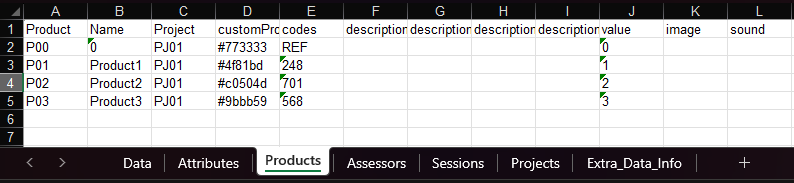
Puede encontrar información de muestra de referencia en la pestaña Producto del Excel EyeOpenR.
Pasos para incluir valores de referencia en su cuestionario
Paso 1,
Agregar una pregunta de escala lineal: inserte una pregunta de escala lineal en su cuestionario.
Paso 2.
Configurar ajustes avanzados:
- Haga clic en "Configuración avanzada".
- En "Marcador/REF", introduzca la etiqueta que los panelistas deben visualizar en la escala. En este ejemplo, usamos "REF".
- En el segundo campo, especifique el punto de la escala en el que debe aparecer el valor de referencia. Por ejemplo, para el atributo "Firmeza", introduzca 8 para marcar el valor de referencia en ese punto.
Esta configuración permite a los panelistas ver dónde se encuentran los valores de referencia en la escala durante sus evaluaciones.
Guardar datos de referencia
Para guardar estos datos de referencia para su posterior análisis:
Paso 1.
Vaya a Configuración > Configuración del proyecto.
Paso 2.
Habilite la opción “Guardar datos de referencia”. Asegúrese de que esta opción esté habilitada antes de implementar su cuestionario.
Análisis de datos con valores de referencia
Al analizar los datos, podrá incluir los valores de referencia en su análisis, lo que permitirá una comparación más completa de los resultados con los estándares de oro.