Inclure des valeurs de référence dans les questionnaires
Introduction
Lors d'une évaluation sensorielle, il est essentiel de fournir aux membres du jury des valeurs de référence claires pour chaque attribut testé afin de garantir la cohérence et la précision de leurs évaluations. Lors de l'évaluation de différents fromages, par exemple, des attributs tels que la douceur, l'amertume et la fermeté doivent être évalués par rapport à une référence prédéfinie. Cette référence, ou norme de référence, aide les membres du jury à comprendre les niveaux d'intensité attendus pour chaque attribut.
L'inclusion de ces valeurs de référence aide non seulement les membres du panel pendant le processus d'évaluation, mais permet également une collecte de données cohérente. De plus, vous pouvez choisir d'enregistrer ces données de référence dans votre ensemble de données final pour faciliter l'analyse ultérieure des données, ce qui vous permet de comparer efficacement les résultats de différents produits avec les normes de référence.
Dans ce guide, nous expliquerons comment inclure ces valeurs de référence dans votre questionnaire pour aider les panélistes à visualiser les repères.
Comment ajouter un échantillon de référence à votre projet ?
Étape 1.
Pour ajouter un échantillon de référence à votre projet, accédez à l’onglet Design > Produits et cliquez sur le bouton Ajouter un produit de référence.
Étape 2.
Une fenêtre contextuelle s'affichera avec le bouton « Référence Manuelle », choisissez cette option et une REF sera ajoutée aux produits.
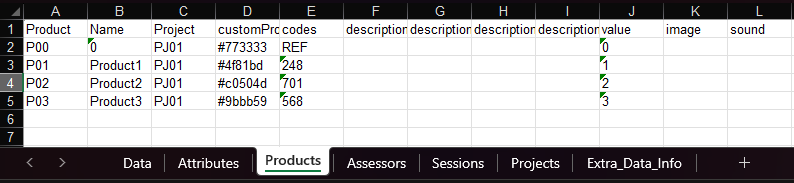
Cela créera une entrée supplémentaire avec le numéro 0, ce qui signifie qu'aucune donnée ne sera collectée pour cet échantillon. L'échantillon est uniquement destiné au gestionnaire de panel pour savoir quelle était la référence exacte et n'est pas visible dans la page de design réelle. L'échantillon de référence peut être facilement supprimé de la page Produit en cliquant sur l'icône de la corbeille.
L'échantillon REF ne sera pas pris en compte lors de l'utilisation des propriétés du produit d'importation.
Des informations sur les exemples de référence peuvent être trouvées dans l'onglet Produit du fichier Excel EyeOpenR.
Étapes à suivre pour inclure des valeurs de référence dans votre questionnaire
Étape 1,
Ajouter une question de type 'linescale' : insérez une question 'linescale' dans votre questionnaire.
Étape 2.
Configurer les paramètres avancés :
- Cliquez sur « Paramètres avancés ».
- Sous « Marqueur/REF », saisissez l'étiquette que les panélistes doivent visualiser sur l'échelle. Dans cet exemple, nous avons utilisé « REF ».
- Dans le deuxième champ, indiquez le point de l'échelle où la valeur de référence doit être affichée. Par exemple, pour l'attribut « Fermeté », saisissez 8 pour marquer la valeur de référence à ce point.
Cette configuration permet aux panélistes de voir où se situent les valeurs de référence sur l’échelle lors de leurs évaluations.
Sauvegarde des données de référence
Pour enregistrer ces données de référence en vue d’une analyse ultérieure :
Étape 1.
Accédez à Paramètres > Paramètres du projet.
Étape 2.
Activez l'option « Sauvegarder les données de référence », assurez -vous que cette option soit activée avant de déployer votre questionnaire.
Analyse des données avec des valeurs de référence
Lors de l’analyse des données, vous pourrez inclure les valeurs de référence dans votre analyse, permettant une comparaison plus complète des résultats par rapport aux normes de référence.